設定好之後,在你店裡點餐的顧客只要綁定一次 LINE,之後訂單一有變化,就會自動收到 LINE 通知。顧客不用一直盯著手機等叫號,你也不用一個一個打電話。
整個設定大約 15~20 分鐘,照著下面的步驟做就可以完成。
顧客會收到哪些通知
| 時機 | 顧客收到的訊息 |
|---|---|
| 下單當下(之前綁定過的顧客) | 已收到您的訂單(取餐號 001),我們準備好了會再通知您! |
| 預訂單被確認 | 您的訂單已確認,我們會在您指定的時間準備好… |
| 開始製作 | 您的訂單正在製作中! |
| 可以取餐 | 您的訂單(取餐號 001)已經可以取餐囉! |
| 訂單被取消 | 很抱歉,您的訂單已被店家取消:(你填的原因) |
- 第一次點餐的顧客是下單之後才綁定 LINE,所以那一張單不會收到「已收到您的訂單」,從下一個狀態(例如開始製作)開始收通知;之後再來點餐,下單當下就會收到。
- 通知是從你自己的 LINE 官方帳號發出去的,顧客看到的是你店家的名稱和頭像。
- 只有主動綁定過的顧客才會收到,沒綁定的顧客不會被打擾。
關於 LINE 的訊息費用:LINE 官方帳號的訊息是 LINE 公司另外計費的,不包含在店頭家的月費裡。免費方案每個月可以發 200 則,一張訂單大約會發 3 則。訂單比較多的店家,可以到 LINE 官方帳號後台升級訊息方案。
開始之前要準備
- 一個 LINE 官方帳號(就是顧客會加好友的那個帳號)。
- 已經有的:直接從步驟一開始。
- 還沒有的:可以到 LINE 官方帳號申請頁面 免費申請;也可以在正式訂閱店頭家後,由我們協助申請和設定。
- 一台電腦:LINE 的設定頁面在電腦上比較好操作。
- 店頭家後台的老闆帳號:要到「營業設定」填資料。
- LINE 進階功能已開通:後台「營業設定」裡的「LINE 通知」區塊,看得到輸入欄位就是已經開通;看到鎖頭圖示和「進階方案功能」的說明的話,請先聯絡我們開通。
為了方便,建議同時開兩個瀏覽器分頁:一個開 LINE 的設定頁面,一個開店頭家後台,邊看邊填。
步驟一:在 LINE 官方帳號後台啟用 Messaging API
Messaging API 是 LINE 讓店頭家幫你「主動傳訊息給顧客」的功能,要先打開。
- 用電腦打開 LINE 官方帳號管理後台,登入後點進你的官方帳號。
- 點右上角的「設定」。
- 左邊選單點「Messaging API」,再按「啟用 Messaging API」。
- 第一次啟用會請你選擇或建立「服務提供者(Provider)」:
- 名稱可以直接填你的店名。
- 同意條款後按確定。
步驟二:關閉自動回應、開啟 Webhook
同一個後台,左邊選單點「回應設定」,把兩個開關設好:
- 自動回應訊息:關閉。不關的話,顧客傳驗證碼過來時,會多收到一則跟訂單無關的罐頭訊息。
- Webhook:開啟。這是讓顧客傳的驗證碼能送到店頭家,完成綁定。
步驟三:到 LINE Developers 抄下三個資料
- 打開 LINE Developers,用同一個 LINE 帳號登入。
- 點步驟一建立的服務提供者(Provider),再點你的官方帳號(在這裡叫做 channel)。
- 依照下表找出三個資料,先複製起來,等一下要貼到店頭家後台:
| 資料 | 在哪裡 | 長什麼樣子 |
|---|---|---|
| Bot basic ID | 「Messaging API」分頁上方 | @ 開頭,例如 @123abcde |
| Channel secret | 「Basic settings」分頁 | 32 個英文字母和數字 |
| Channel access token | 「Messaging API」分頁最下方,第一次要按「Issue」才會產生 | 很長的一串英文字母和數字 |
⚠️ Channel secret 和 Channel access token 跟密碼一樣重要。 拿到的人可以用你的官方帳號發訊息。不要傳到群組、不要截圖給別人,只貼在店頭家後台就好。店頭家會把它們加密後才儲存。
步驟四:填進店頭家後台
- 用電腦登入店頭家後台,左邊選單點「營業設定」,往下捲到「LINE 通知」。
- 把步驟三抄下的三個資料,分別貼到「官方帳號 Basic ID」「Channel Secret」「Channel Access Token」。
- 按頁面最下方的「儲存設定」,看到「已儲存」就好了。
- 儲存後,回到「LINE 通知」區塊,找到「Webhook 網址」,按旁邊的「複製」。
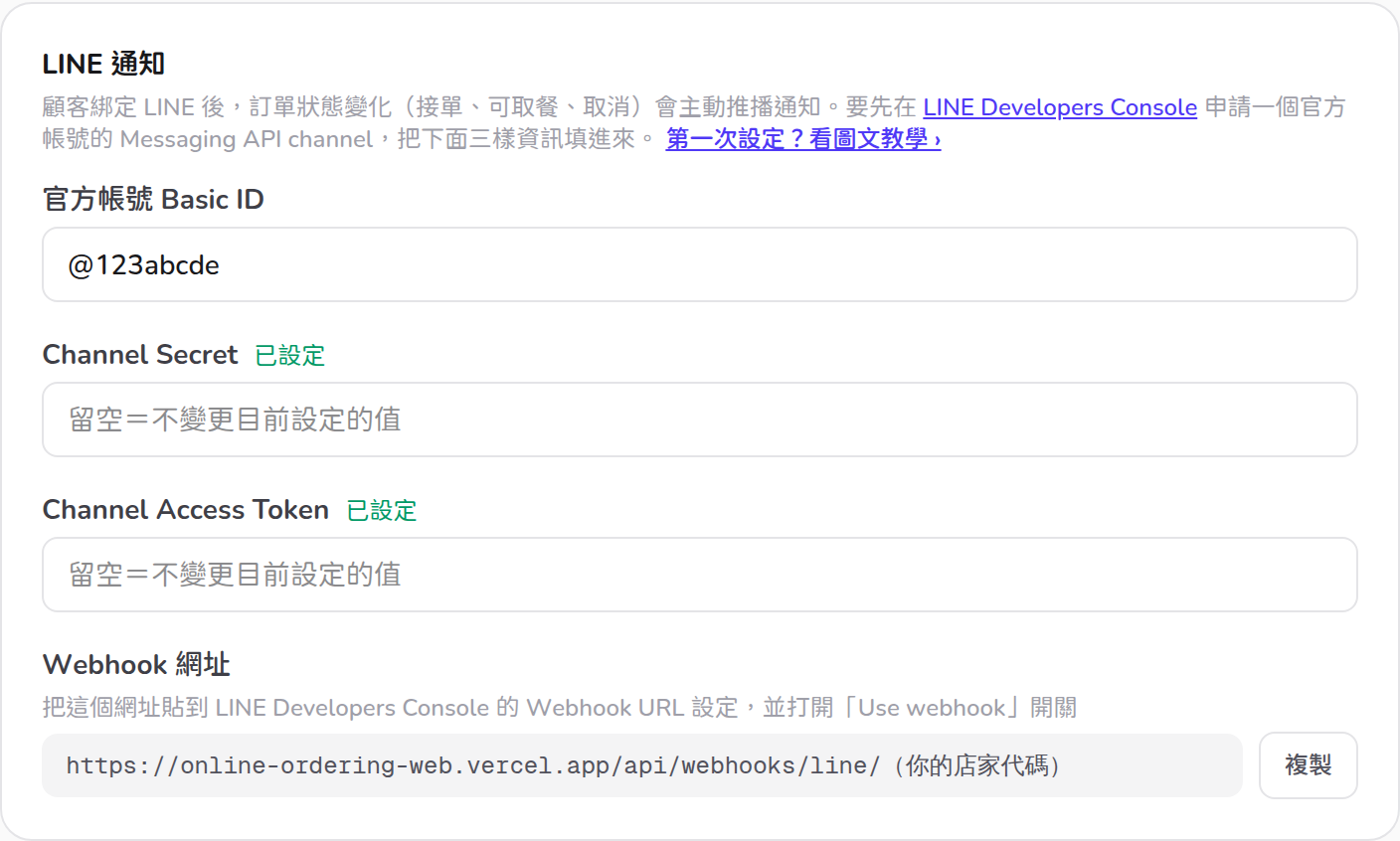
已經設定過的 Channel Secret 和 Token,之後欄位會顯示「已設定」。不需要修改的話留空就好,不會被清掉。
步驟五:把 Webhook 網址貼回 LINE Developers
- 回到 LINE Developers,點「Messaging API」分頁。
- 找到「Webhook URL」,按「Edit」,貼上步驟四複製的網址,再按「Update」。網址會長得像這樣:
https://tiamthauke.app/api/webhooks/line/(你的店家代碼)
- 按「Verify」,看到「Success」就代表連線成功。
- 把下面的「Use webhook」開關打開。
⚠️ 最常見的錯誤:只貼了前面的網域,漏掉後面的路徑(/api/webhooks/line/…)。這樣按 Verify 一樣會顯示 Success,但顧客傳驗證碼之後不會有任何反應。請一定要用店頭家後台的「複製」按鈕,整串貼上。步驟六:自己當顧客測一次
用你自己的手機,假裝是顧客走一遍,確認真的收得到通知:
- 打開你店家的點餐頁,用自己的手機號碼下一張單。
- 點「查看訂單」,按「開啟 LINE 通知」。
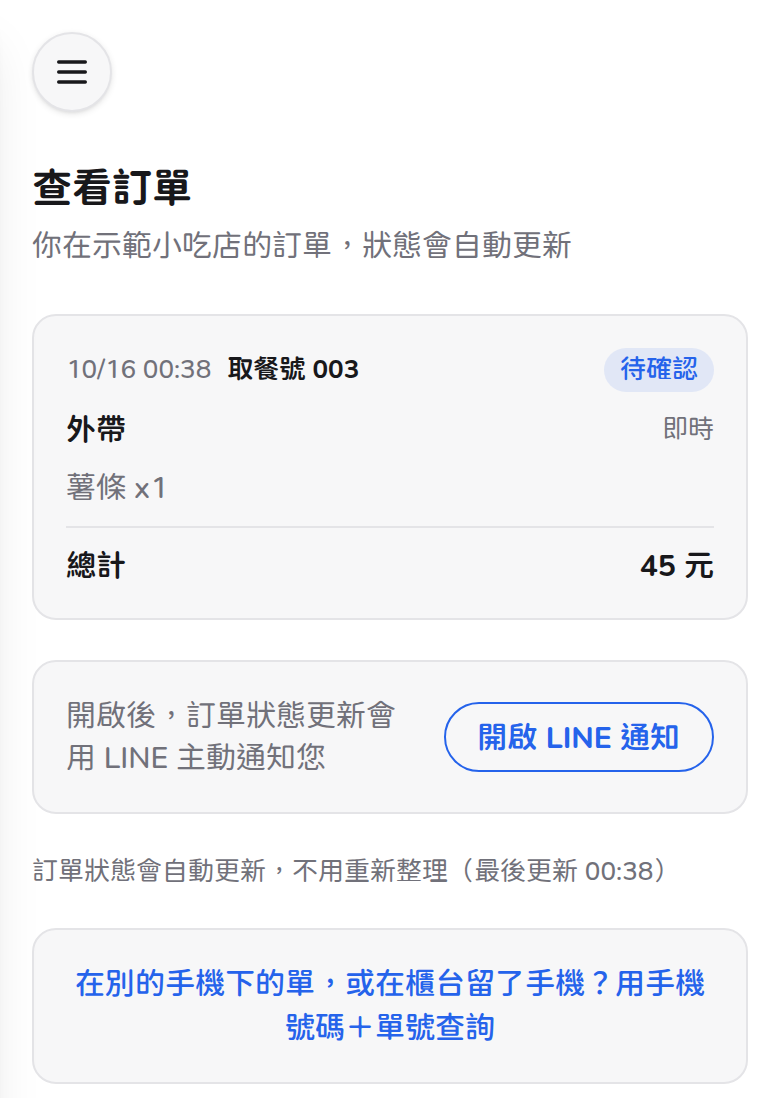
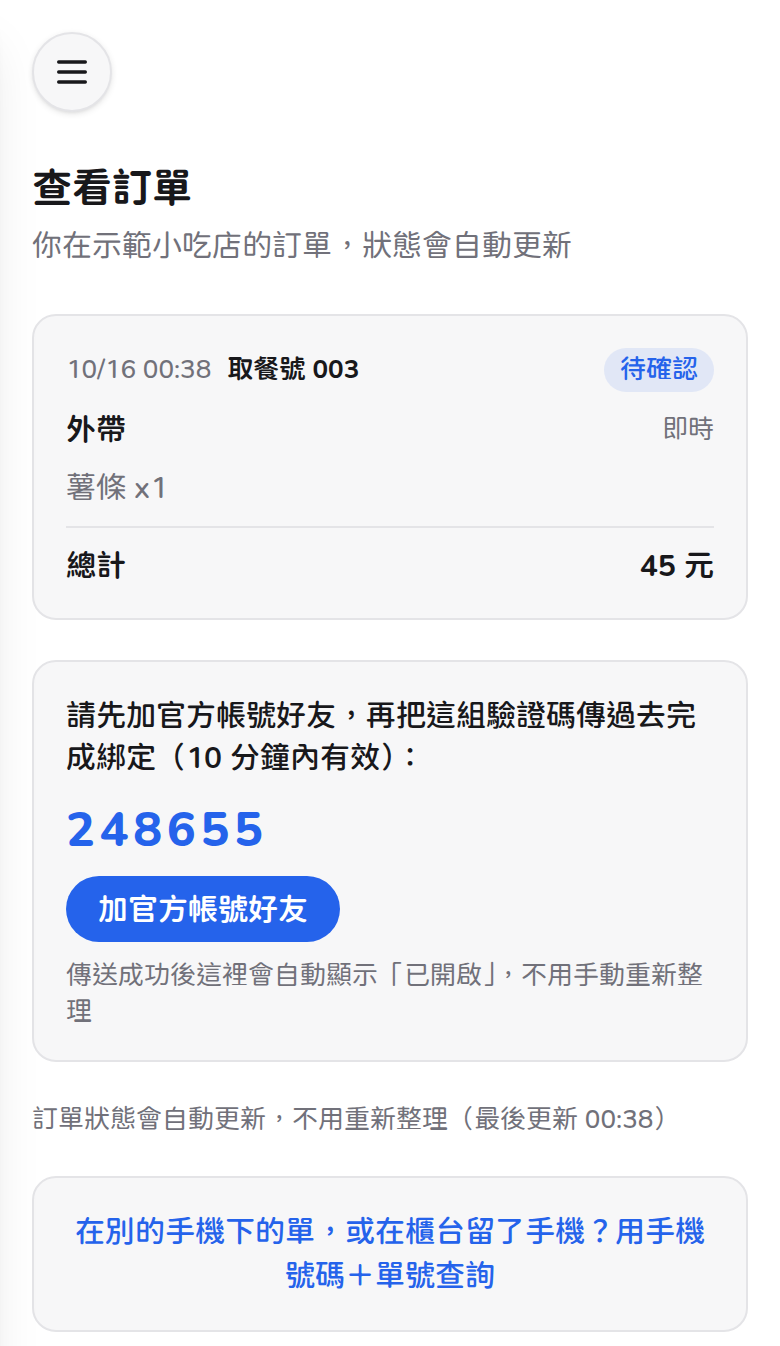
- 畫面上會出現一組 6 位數驗證碼:
- 按「加官方帳號好友」加你的官方帳號。
- 把驗證碼原封不動傳給官方帳號。
- 驗證碼 10 分鐘內有效,只能用一次。
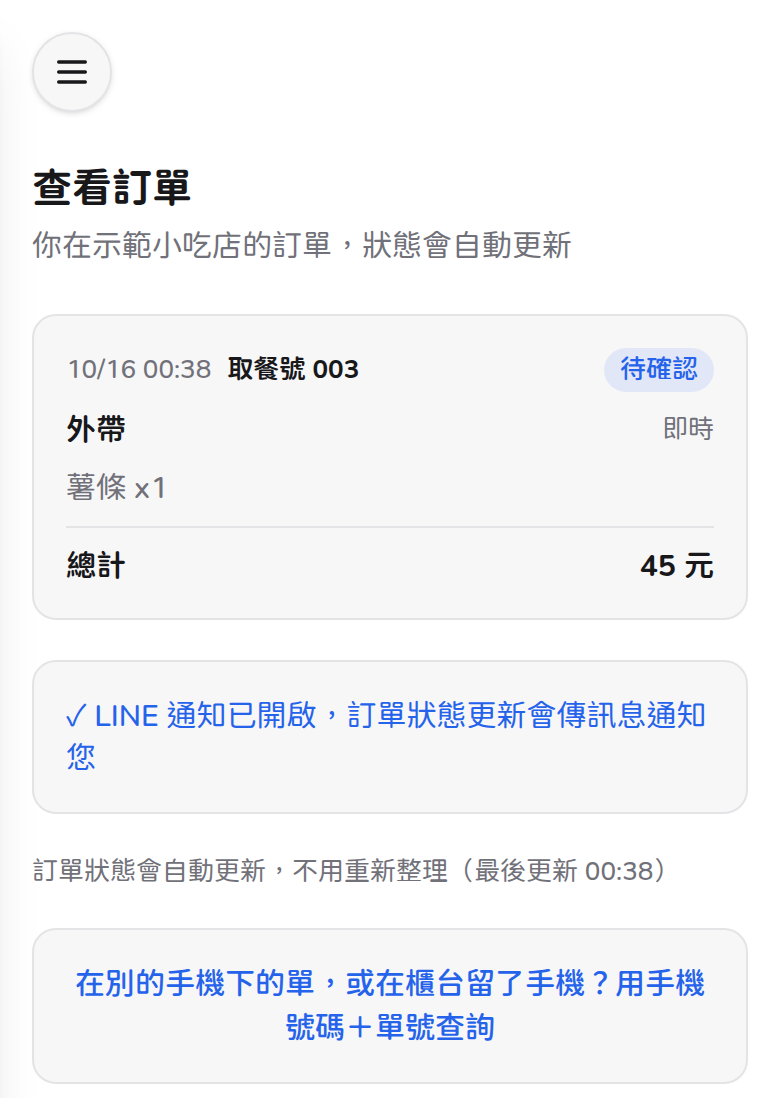
- 回到查看訂單頁,出現「✓ LINE 通知已開啟」,就是綁定成功了。
- 到店頭家後台的接單台,把這張單按「接單」,手機應該會收到「您的訂單正在製作中!」。
收到了就大功告成 🎉。測試用的訂單可以直接在接單台拒絕掉。
常見問題
| 狀況 | 可能的原因 | 怎麼處理 |
|---|---|---|
| 按 Verify 顯示失敗 | 店頭家後台還沒儲存 Channel secret,或貼錯了 | 回步驟四重新貼一次 Channel secret,按「儲存設定」,再按一次 Verify |
| Verify 成功,但傳驗證碼沒有反應 | Webhook 網址只貼了網域,漏了後面的路徑 | 回步驟五,用「複製」按鈕整串重新貼上 |
| 傳驗證碼沒有反應(網址確定沒錯) | 驗證碼超過 10 分鐘,或多打了其他字 | 重新按「開啟 LINE 通知」拿新的驗證碼,只傳數字 |
| 傳驗證碼後收到一則罐頭訊息 | 官方帳號的自動回應沒有關 | 回步驟二,把「自動回應訊息」關閉 |
| 綁定成功,但改訂單狀態沒收到通知 | Channel access token 貼錯或失效 | 到 LINE Developers 重新按 Issue 產生新的 token,貼回店頭家後台,按「儲存設定」 |
| 訂單「已完成」時沒收到通知 | 這是正常的 | 顧客取完餐、訂單標成已完成時刻意不發通知,避免訊息太多 |
| 第一次點餐的顧客沒收到「已收到您的訂單」 | 這是正常的 | 顧客是下單後才綁定 LINE,這張單從下一個狀態開始通知;之後再點餐就會收到 |
| 顧客說收不到通知 | 那位顧客還沒綁定,或封鎖了官方帳號 | 請顧客在「查看訂單」按「開啟 LINE 通知」重新綁定一次 |
注意事項
- 一個 LINE 官方帳號只能給一家店用。 Webhook 網址裡帶著你的店家代碼,每家店都需要自己的官方帳號。
- 不要隨便換 Webhook 網址。 改成別的網址後,顧客就沒辦法在店頭家綁定了。
- 換了 Channel access token(例如重新 Issue)之後,要記得貼回店頭家後台,不然通知會發不出去。
還是設定不起來?
可以聯絡我們,告訴我們卡在哪一個步驟、畫面上出現什麼訊息:
- LINE 官方帳號:@xqu7462n
- Email:ariadne.studio0805@gmail.com
為了安全,請不要把 Channel secret 或 Channel access token 傳給我們。需要協助時,告訴我們卡在哪一步就好。